
Кратко
- Порядок такой: оцифровать, убрать повреждения, вернуть тон и резкость, и только потом при желании раскрасить.
- Скан 300–600 dpi или ровный снимок на телефон дают нейросети больше, чем любая настройка потом.
- Мелкие дефекты уходят почти незаметно, крупные утраты дорисовываются, и черты лица стоит сверять с оригиналом.
Чтобы восстановить старое фото, нужно три вещи: хороший цифровой исходник, нейросеть, которая умеет убирать повреждения, и несколько минут на проверку результата. Ниже весь путь от стола со снимком до готового файла и пять примеров до и после, где видно, что получается, а что нет.
Сначала оцифруйте снимок
Результат реставрации во многом зависит от исходника. Поэтому начните не с нейросети, а с бумаги.
Сканер, если он есть, даёт лучшую картинку. Ставьте разрешение 300–600 dpi и сканируйте в цвете, даже если карточка чёрно-белая: оттенок бумаги и тонировка сохранятся, и их легче убрать потом, чем вернуть. Протрите стекло, положите снимок ровно. Если снимок в рамке или под плёнкой, достаньте его аккуратно или сканируйте как есть, но не давите.
Без сканера хватит телефона. Выложите карточку на тёмную ровную поверхность, возьмите дневной свет от окна, вспышку выключите. Держите телефон строго над снимком, чтобы края не «заваливались». Блик на глянцевой бумаге убирается поворотом карточки к окну или от него. Режим «документ» в приложениях-сканерах для фотографий лучше не использовать: он любит осветлять картинку и теряет полутона.
Что не стоит делать до реставрации:
- не клеить порванные части скотчем и не разглаживать сгибы утюгом;
- не «улучшать» снимок фильтрами и автокоррекцией в галерее;
- не склеивать фрагменты в редакторе: пришлите целый кадр или фото каждой части.
Оригинал после сканирования уберите в сухое место без прямого солнца. Это единственный носитель подлинных деталей, и к нему можно будет вернуться, если результат вас не устроит.
Что просить: порядок правок
У старого снимка обычно несколько проблем сразу, и их лучше лечить по очереди.
- Повреждения: царапины, трещины, сгибы, пятна, потёртые края.
- Тон: выцветание, жёлтый или розовый налёт, потерянный чёрный.
- Резкость и зерно: аккуратно, без «пластиковой» кожи.
- Цвет: только если снимок чёрно-белый и вы хотите его раскрасить.
Раскрашивать грязный снимок нет смысла: царапины окрасятся вместе с остальным. Если просить всё одной фразой, нейросеть чаще выбирает компромисс. А вот конкретное место работает лучше общего «сделай красиво»: «царапина через лоб слева», «пятно у плеча». И добавляйте в запрос главное ограничение: «лица не меняй».
Пять примеров: что получилось и что нет
Сразу оговорка, чтобы не вводить вас в заблуждение. Эти снимки не из реальных семейных архивов. Мы взяли сгенерированные фотографии и искусственно состарили их: царапины, сгибы, пятна от влаги, выцветание. Реальные снимки устроены сложнее, и результат на них будет разным. Относитесь к примерам как к иллюстрации принципа, а не как к обещанию.
Запрос для каждого примера приведён над картинкой. Слева исходник, справа результат ассистента.
Пример 1. Семейный портрет с царапинами
Запрос: «Убери царапины, трещины и пятна на этом старом семейном портрете и оставь его чёрно-белым».
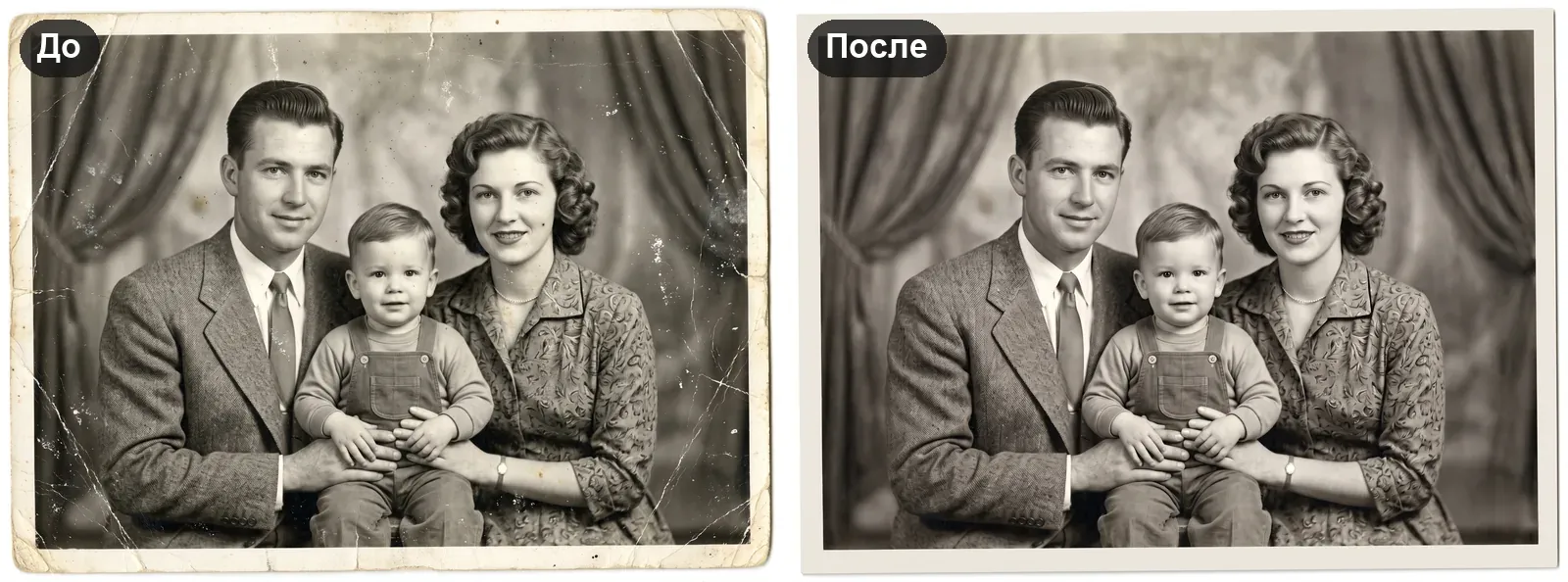
Это один из самых частых и самых удобных случаев. Царапины, белые точки и потёртые края закрылись, лица, рисунок ткани пиджака и узор платья остались на месте. Снимок остался чёрно-белым, как и просили. Заметна и побочная правка: потёртая рамка стала ровным светлым полем, а складки занавеса на фоне чуть смягчились. Если вам дорога подлинная фактура картона, попросите отдельно «оставь рамку и края как есть».
Пример 2. Сепия: сетка трещин на платье
Запрос: «Убери трещины и пятна на этом старом портрете и верни мягкий контраст, лицо не меняй».
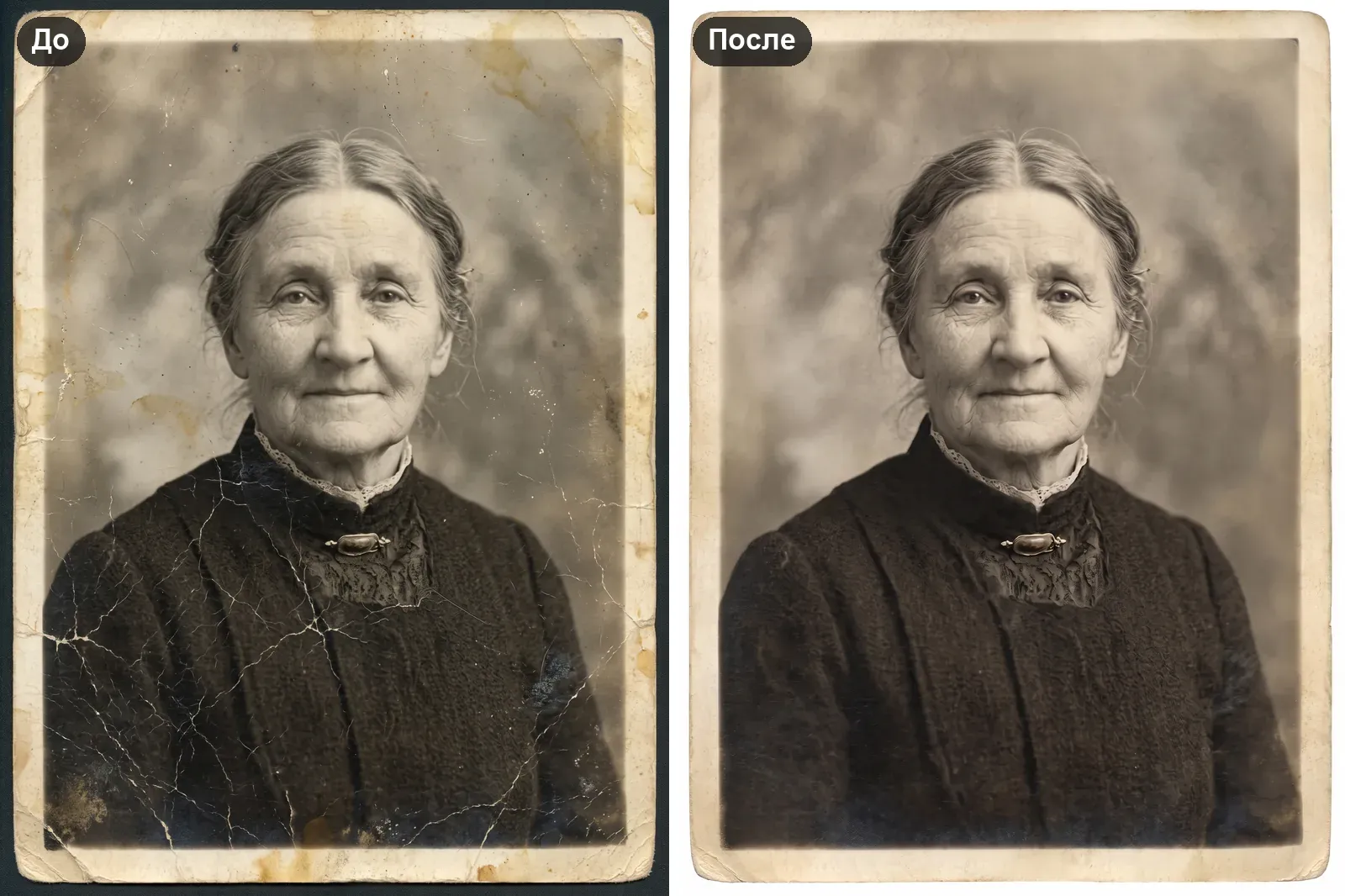
Здесь трещины разбежались по всей одежде, и именно такие «паутины» нейросеть закрывает лучше всего: ткань продолжает свой рисунок, а брошь и кружевной воротник сохраняются. Морщины на лице остались морщинами, и это хороший знак: модель не стала омолаживать. Но обратите внимание на тёмные участки платья: часть мелких складок стала глаже, чем была. Для сепии это почти не страшно, для снимка, где важна фактура ткани, стоит сравнить внимательнее.
Пример 3. Свадебное фото с водяными пятнами и сгибами
Запрос: «Убери пятна, сгибы и трещины на этом старом свадебном снимке, лица не меняй».
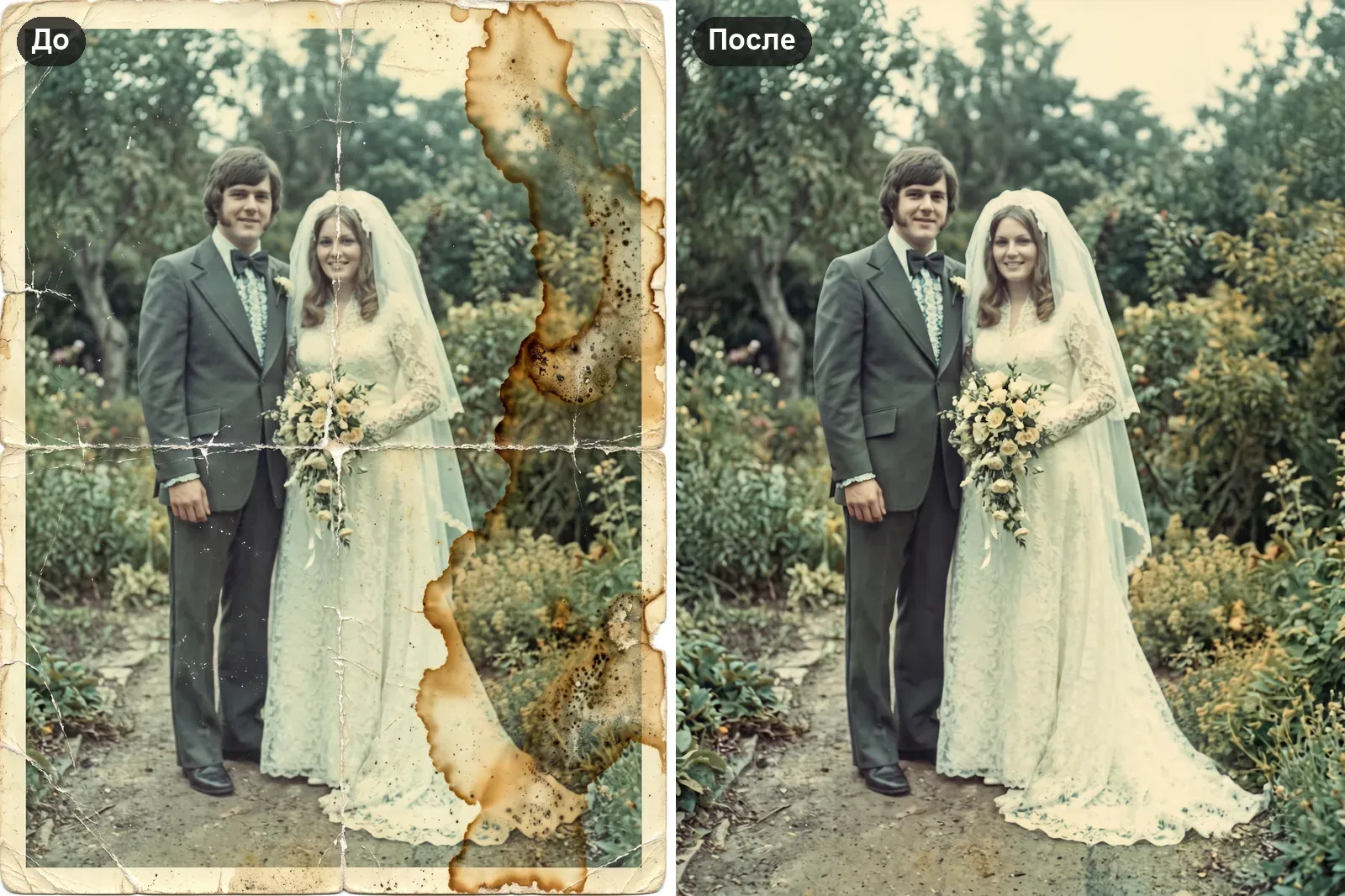
Самый показательный пример для разговора о границах. Сгибы через лицо невесты и по платью исчезли, лица и кружево сохранились. А вот коричневые разводы справа закрывали большой кусок кадра: кусты и небо под ними нейросеть нарисовала заново. Выглядит правдоподобно, но это не то, что на самом деле росло в том саду. Для фона такой компромисс обычно допустим. Если же пятно залило лицо или важную деталь, результат превращается в догадку.
Пример 4. Чёрно-белая улица: трещины и раскраска
Запрос: «Убери трещины и сгибы и раскрась чёрно-белое фото в сдержанные естественные цвета».
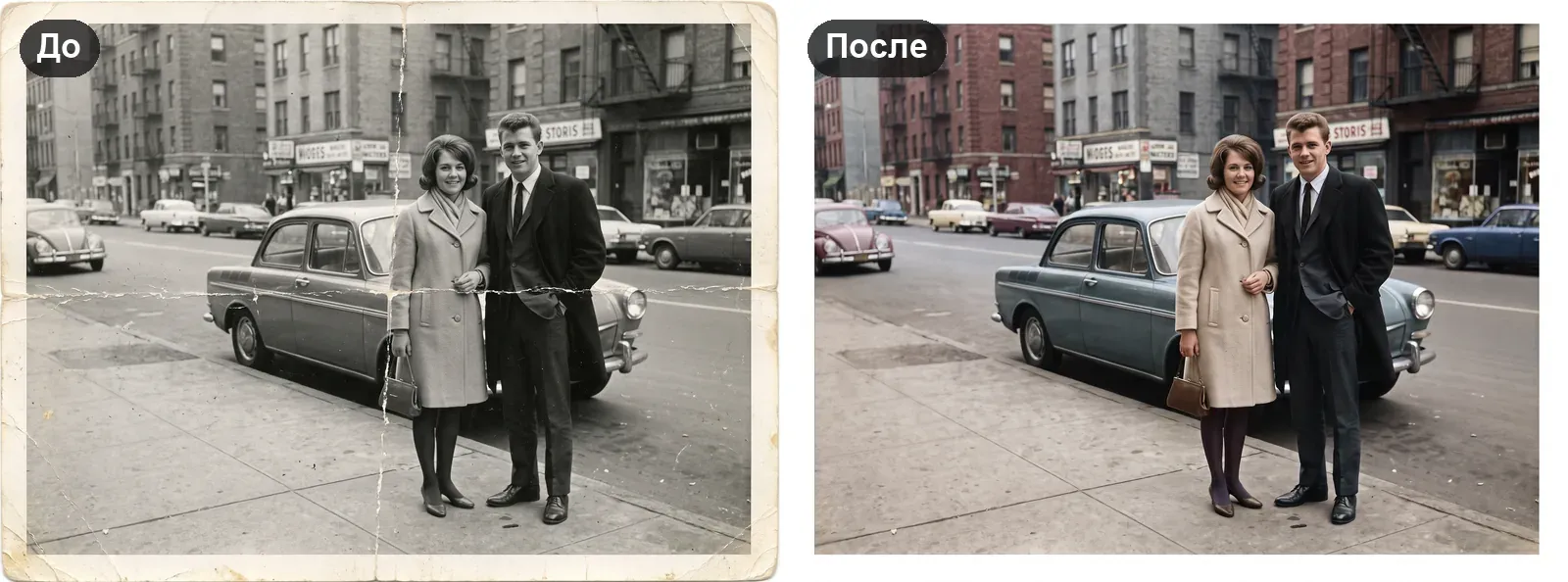
Трещины и сгибы убраны, вывески сохранили буквы, а кадр получил цвет: кирпичные дома, серо-голубая машина, бежевое пальто. Важно понимать, что цвета здесь подобраны по смыслу сцены. Чёрно-белый снимок не хранит информации о краске, поэтому небо и кирпич модель угадает с большой вероятностью, а вот цвет автомобиля или пальто может быть любым. Если вы знаете, какого цвета было платье, назовите его в запросе, и догадка превратится в указание.
Кстати, у такого снимка есть удобный выход: сохранить обе версии, чёрно-белую очищенную и цветную. Родным часто нравится не самая яркая, а самая узнаваемая.
Пример 5. Выцветший цветной отпечаток
Запрос: «Убери царапины и пыль и верни естественные цвета выцветшему снимку».
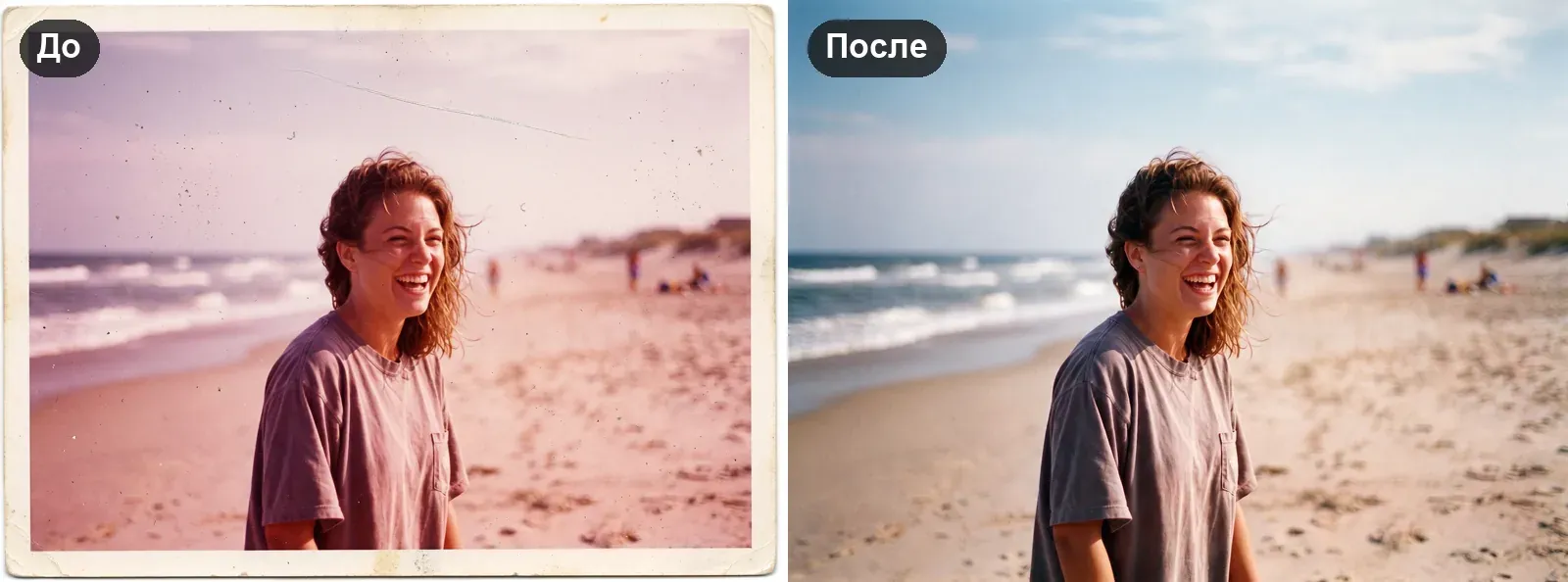
Цветные отпечатки старых лет часто не «серые», а розовые или жёлтые: красители выцветают неравномерно. Нейросеть убрала налёт, вернула небу голубизну, песку тёплый тон и закрыла царапину через небо. Лицо и волосы сохранились. Но и здесь результат остаётся её версией «естественных» цветов: оригинальный оттенок плёнки уже не узнать, и итог выглядит заметно современнее исходника. Если важен именно старый колорит, попросите «верни контраст, но оставь тёплую плёночную гамму».
Где нейросеть ошибается
Из примеров уже видно, но стоит собрать в одном месте.
Лица. Если лицо цело и достаточно крупное, оно переживает реставрацию без потерь. Если оно размыто, мелкое или закрыто пятном, нейросеть достраивает черты, и они могут отличаться от оригинала. Особенно рискованно просить «улучшить лицо» на сильно повреждённом снимке. Лучше попросить убрать только повреждения и затем сравнить результат с оригиналом рядом, один к одному.
Цвет. Раскраска всегда правдоподобная догадка, а не исторический факт. Для семейного альбома это нормально. Для музея, учебника или документа, где нужна точность, цвет надо подтверждать источниками. Если публикуете такой снимок, подпишите, что цвет подобран нейросетью.
Крупные утраты. Оторванный угол, дыра, залитая половина кадра будут дорисованы. Фон дорисовывается хорошо, а вот потерянное лицо или предмет по-настоящему вернуть нельзя.
Видео. Видео из фотографии мы не делаем: только сам снимок.
Модель посильнее. Если на сложном снимке результат слабый, переключите чат на Nano Banana 2.1, свежую картиночную модель Google: при реставрации она обычно точнее держит лица и композицию исходника. Она доступна только по подписке, на тарифах Pro и Max. Подробнее: как пользоваться Nano Banana 2.1.
Мастер вручную в графическом редакторе нужен там, где снимок один, музейный или ценный юридически. Для семейного архива из десятков карточек нейросети обычно достаточно, а мастеру можно показать готовый вариант, чтобы объяснить, что вы хотите.
Как повторить это на своём снимке
Всё то же самое делается в одном чате: ассистент реставрации принимает скан или фото с телефона, а запрос можно написать своими словами.
- Пришлите снимок и скажите, что нужно: убрать царапины и пятна, вернуть резкость, раскрасить. Не уверены, напишите «просто восстанови».
- Посмотрите результат и сравните с исходником. Если что-то не так, уточните: «пятно слева осталось», «кожа слишком гладкая», «платье тёмно-синее».
- Работайте от исходного файла. Если после нескольких правок появились артефакты, вернитесь к оригиналу и повторите задачу одним запросом.
- Сохраните лучшую версию отдельно от оригинала. В имени файла отметьте, что снимок реставрирован, а цвет подобран нейросетью.
Если снимок совсем маленький, меньше 500 пикселей по короткой стороне, сначала пригодится увеличение разрешения. А если нужно не восстановить, а изменить: поменять фон, подретушировать портрет, собрать общий кадр, это удобнее в ИИ-фоторедакторе.
Для чего это пригодится
- Семейный альбом: восстановить бабушкины и дедушкины карточки, пока бумага не осыпалась.
- Печать и подарок: набор из оригинала, очищенной версии и раскрашенной.
- Краеведение и школьный музей: снимок для статьи или стенда, с пометкой, что он реставрирован.
- Памятные даты: портрет для рамки или книги воспоминаний, где лицо стоит сверить с теми, кто помнит человека.
Вопросы по восстановлению фото
Какое разрешение выбрать при сканировании старой фотографии?
Для обычной карточки хватает 300–600 dpi в цвете. Для маленьких снимков вроде 6 × 9 см лучше брать верхнюю границу, чтобы потом можно было напечатать увеличенную копию. Для плёнок и слайдов нужен специальный сканер с более высоким разрешением, а обычный планшетный подойдёт только для бумажных отпечатков.
Сканер или телефон: что лучше?
Сканер даёт ровную картинку без бликов и перекоса, и это его главное преимущество. Телефон справляется, если есть дневной свет и ровная поверхность. Для архива из десятков снимков сканер быстрее, для нескольких карточек телефона достаточно.
Нужно ли хранить оригинал после реставрации?
Да. Восстановленный вариант удобнее показывать, но он частично реконструкция. Подлинные детали лежат только в исходном снимке и его скане, поэтому храните обе версии.
Снимок порван на части: что делать?
Не склеивайте скотчем. Положите части на ровную поверхность встык и сфотографируйте целиком, или пришлите фото каждой части и опишите, как они стыкуются. Если стык проходит по лицу, ожидайте, что нейросеть дорисует недостающее, и сравните результат с оригиналом.